
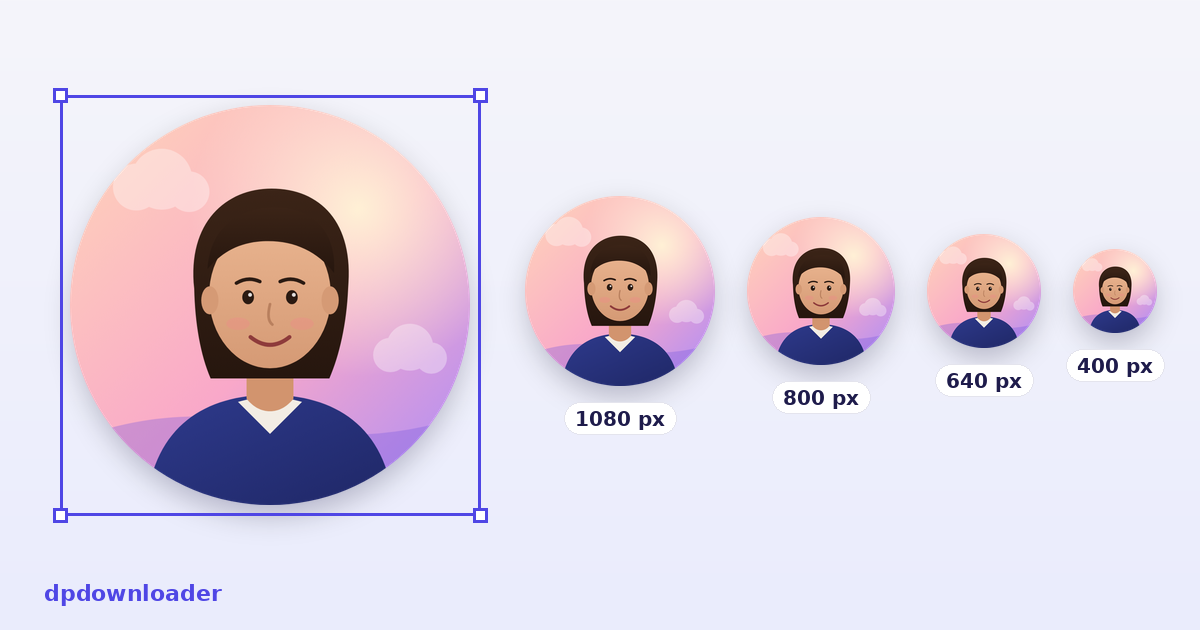
Pourquoi une photo redimensionnée rend mieux qu'une photo envoyée telle quelle
Chaque plateforme réduit ce que vous envoyez, le découpe en cercle et le compresse à nouveau. Si vous lui donnez une grande photo rectangulaire, elle choisit le recadrage à votre place, en gardant en général le centre de ce qu'elle a reçu, et la réduit d'un seul coup. Le résultat est souvent plus flou et moins bien centré que la photo que vous aviez choisie.
Donner à la plateforme un carré déjà cadré et déjà à la bonne taille supprime ces décisions. Il n'y a plus rien à recadrer, et la réduction qu'elle applique est minime. C'est tout l'intérêt de cet outil, et c'est pour cela que le recadrage se fait dans le même cercle que celui de la plateforme.
Les tailles exportées par cet outil
Chaque bouton de plateforme enregistre un carré à la taille indiquée ci-dessous. La règle derrière chaque chiffre est la même : exporter à la taille de la plus grande copie conservée par la plateforme, ou au-dessus, pour qu'elle n'ait jamais qu'à réduire votre photo et jamais à l'agrandir. Quand nous avons mesuré nous-mêmes le maximum conservé, c'est ce chiffre qui est utilisé.
| Plateforme | Taille exportée | Pourquoi cette taille |
|---|---|---|
| Instagram, TikTok | 1080 × 1080 | TikTok conserve les avatars jusqu'à 1080 ; Instagram reçoit la même taille pour ne rien perdre |
| YouTube | 800 × 800 | La taille demandée par YouTube dans les paramètres de la chaîne |
| 800 × 800 | Net sur les écrans haute résolution sans être inutilement lourd | |
| 750 × 750 | Le plus grand avatar conservé par Pinterest, mesuré | |
| 720 × 720 | Au-dessus de toutes les tailles d'affichage de Facebook | |
| WhatsApp, Telegram | 640 × 640 | La taille que les deux applications gardent pour la photo de profil complète |
| Twitch, Kick | 600 × 600 | Twitch conserve 600 au maximum, mesuré ; au-delà, la demande échoue |
| Discord | 512 × 512 | Largement suffisant pour tous les endroits où Discord affiche un avatar |
| GitHub | 460 × 460 | La taille servie par GitHub, mesurée |
| X | 400 × 400 | X réduit chaque avatar à 400 à l'envoi, mesuré |
Pour une autre taille, le bouton Personnalisé accepte de 64 à 4096 pixels.
Plus grand n'est pas toujours mieux. Envoyer une photo de 4000 pixels à une plateforme qui en garde 400 ne donne pas un avatar plus net. Cela lui laisse simplement une réduction plus importante à faire, et la sienne est souvent plus grossière que celle faite ici.
Gardez votre visage dans le cercle
Presque toutes les plateformes affichent la photo de profil en cercle, et les coins du carré sont tout simplement perdus. Un visage placé près du bord se retrouve coupé une fois le cercle appliqué. L'éditeur assombrit tout ce qui est hors du cercle pour que vous voyiez exactement ce qui restera, et une grille apparaît pendant le déplacement pour vous aider à centrer les yeux.
Un bon repère : les yeux un peu au-dessus du milieu, et un peu d'espace au-dessus de la tête. Dans les plus petits aperçus, un visage qui remplit presque tout le cercle reste reconnaissable bien plus longtemps qu'un visage entouré de beaucoup de fond.
Voyez-la aux tailles où on la voit vraiment
La plupart des gens ne verront jamais votre photo de profil en grand. Ils la verront à 40 pixels à côté d'une publication, à 24 pixels à côté d'un commentaire, et souvent sur un écran sombre. Le panneau d'aperçu sous l'éditeur montre votre photo à toutes ces tailles, en mode clair et en mode sombre, pendant que vous la modifiez.
C'est là que beaucoup de photos échouent. Les fonds chargés deviennent du bruit, les visages peu contrastés disparaissent en mode sombre et le texte dans l'image devient illisible. Si votre photo reste lisible à 24 pixels, elle fonctionnera partout.
JPG, PNG ou WebP
JPG convient aux photos. Le fichier est léger et toutes les plateformes l'acceptent.
PNG garde des contours nets et gère la transparence ; il convient aux logos, aux illustrations et à tout ce qui comporte des aplats ou du texte.
WebP est encore plus léger à qualité égale et fonctionne presque partout, même si quelques anciens formulaires d'envoi le refusent. Si un envoi échoue, enregistrez en JPG.
L'option PNG rond supprime les coins et les rend transparents. C'est utile pour les logos et pour les endroits qui affichent l'image telle quelle, comme un site web, une présentation ou un autocollant de messagerie.
Une photo, toutes les plateformes
Si vous changez votre photo partout en même temps, le bouton ZIP enregistre en un seul téléchargement un fichier à la bonne taille pour chaque plateforme, tous issus du même recadrage. Les fichiers portent le nom de la plateforme et la taille, donc aucun doute sur lequel va où.
Votre photo n'est jamais envoyée
L'éditeur fonctionne entièrement dans votre navigateur. La photo est ouverte sur votre appareil, le redimensionnement se fait sur votre appareil et le fichier téléchargé est créé sur votre appareil. Rien n'est envoyé à notre serveur, et vous pouvez le vérifier en activant le mode avion une fois la page chargée : l'outil continue de fonctionner.
 Instagram
 TikTok
 YouTube
 Roblox
 X
X Telegram
 Pinterest
 Twitch
 Kick
Kick GitHub