
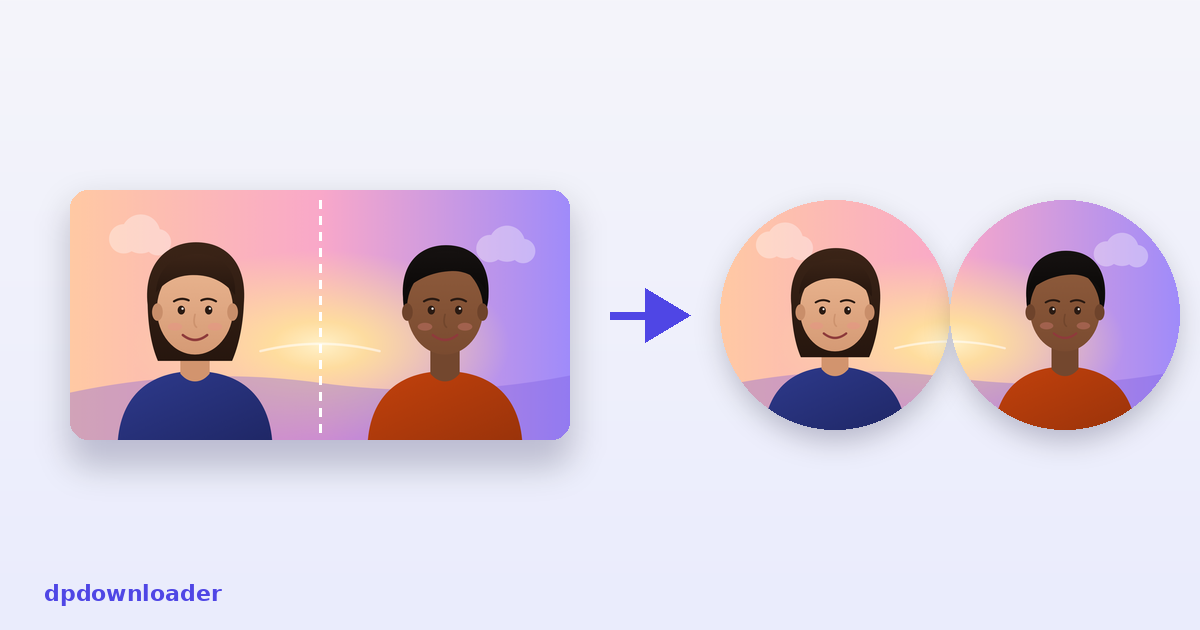
Ce que sont des photos de profil assorties
Les photos de profil assorties sont des images qui vont ensemble. La version la plus populaire est une seule photo coupée en deux : une personne utilise la moitié gauche, l'autre la moitié droite, et quand vos profils apparaissent côte à côte dans une discussion, une liste d'abonnés ou des commentaires, la photo se reforme. Les couples s'en servent, les meilleurs amis aussi, et les groupes de trois également.
Pour que l'effet fonctionne, la coupe doit être exacte. Faites à la main dans un éditeur sur téléphone, les moitiés se rejoignent rarement, et chaque moitié demande en plus de recentrer le visage dans le cercle. Cet outil coupe la photo en carrés égaux d'un seul coup, affiche les cercles pendant que vous la placez et exporte des parties qui se raccordent parfaitement.
Bien choisir la photo
Une photo en paysage avec les personnes debout ou assises côte à côte donne les meilleurs résultats. Deux choses font la différence :
- De l'espace entre les visages. Chaque visage doit se trouver près du centre de sa moitié. Si deux personnes sont joue contre joue, l'un des visages sera coupé en deux.
- Un élément qui traverse la ligne. Un décor commun, des mains jointes ou un coucher de soleil sur les deux moitiés, c'est ce qui fait que les parties se lisent comme une seule image quand elles apparaissent ensemble.
Dézoomez si quelqu'un est trop près du bord. L'espace vide qui apparaît est rempli par une copie légèrement floutée de la photo, donc les parties n'ont jamais de bandes blanches.
Deux ou trois parties
Deux parties, c'est la coupe classique pour un couple ou deux meilleurs amis. Trois conviennent à un groupe, mais chaque partie couvre alors une zone plus étroite de la photo : il faut une image plus large avec les trois personnes bien réparties.
Vérifiez-les côte à côte
Le panneau d'aperçu montre les parties en photos de profil rondes côte à côte, sur écran clair et sombre, ainsi que chacune telle qu'elle apparaît à côté d'une publication. C'est le vrai test : si la photo garde son sens en petits cercles côte à côte, elle fonctionnera sur toutes les plateformes.
Ajoutez un anneau assorti
Un anneau fin de la même couleur sur chaque partie rend l'ensemble évident même quand les profils ne sont pas côte à côte. Le blanc va avec presque tous les fils d'actualité. Une couleur vive que vous aimez tous les deux marche aussi.
Tailles et types de fichier
Chaque partie est enregistrée en carré à la taille choisie, avec le 1080 d'Instagram par défaut. Si vous comptez utiliser l'ensemble sur plusieurs plateformes, exportez à la plus grande taille nécessaire : toutes les plateformes réduisent proprement un grand carré. JPG garde des fichiers légers, PNG conserve chaque pixel.
Votre photo reste chez vous
Les photos de couple sont personnelles, il est donc important que cet outil ne les envoie jamais. La coupe se fait dans votre navigateur et les fichiers sont créés sur votre appareil. Rien n'arrive sur notre serveur.
 Instagram
 TikTok
 YouTube
 Roblox
 X
X Telegram
 Pinterest
 Twitch
 Kick
Kick GitHub