
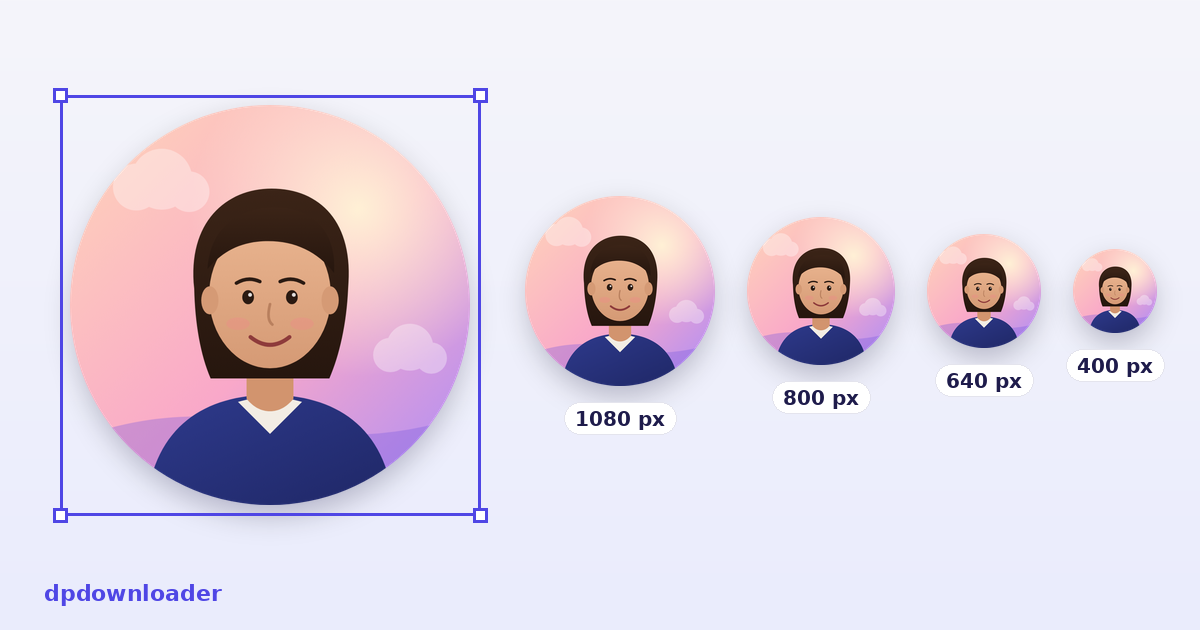
Por qué una foto ajustada se ve mejor que una subida tal cual
Todas las plataformas reducen lo que subes, lo recortan en círculo y lo vuelven a comprimir. Si les das una foto grande y rectangular, deciden el recorte por ti, normalmente quedándose con el centro de lo que recibieron, y la reducen de golpe. La foto que sale suele verse más blanda y peor centrada que la que elegiste.
Si le das a la plataforma un cuadrado ya encuadrado y con el tamaño correcto, esas decisiones desaparecen. No queda nada que recortar y la reducción que hace es mínima. Esa es la idea de esta herramienta, y por eso el recorte se hace dentro del mismo círculo que usará la plataforma.
Los tamaños que exporta esta herramienta
Cada botón de plataforma guarda un cuadrado con el tamaño de la tabla. La regla detrás de cada número es la misma: exportar al tamaño de la copia más grande que guarda la plataforma o por encima, para que la plataforma solo tenga que reducir tu foto y nunca agrandarla. Donde medimos nosotros mismos el máximo guardado, usamos esa cifra directamente.
| Plataforma | Tamaño exportado | Por qué ese tamaño |
|---|---|---|
| Instagram, TikTok | 1080 × 1080 | TikTok guarda avatares de hasta 1080; a Instagram se le da lo mismo para no perder nada |
| YouTube | 800 × 800 | El tamaño que pide YouTube en la configuración del canal |
| 800 × 800 | Nítido en pantallas de alta resolución sin pesar de más | |
| 750 × 750 | El avatar más grande que guarda Pinterest, medido | |
| 720 × 720 | Por encima de todos los tamaños en que Facebook lo muestra | |
| WhatsApp, Telegram | 640 × 640 | El tamaño que ambas apps guardan para la foto de perfil completa |
| Twitch, Kick | 600 × 600 | Twitch guarda 600 como máximo, medido; pedir más da error |
| Discord | 512 × 512 | De sobra para todos los lugares donde Discord muestra el avatar |
| GitHub | 460 × 460 | El tamaño que sirve GitHub, medido |
| X | 400 × 400 | X reduce todos los avatares a 400 al subirlos, medido |
Si necesitas otra cosa, el botón Personalizado acepta cualquier tamaño entre 64 y 4096 píxeles.
Más grande no siempre es mejor. Subir una foto de 4000 píxeles a una plataforma que guarda 400 no te da un avatar más nítido. Solo le da a la plataforma una reducción más grande que hacer, y su reducción suele ser más tosca que la que se hace aquí.
Mantén tu cara dentro del círculo
Casi todas las plataformas muestran la foto de perfil como un círculo, y las esquinas del cuadrado simplemente se descartan. Una cara colocada cerca del borde queda cortada en cuanto se aplica el círculo. El editor oscurece todo lo que queda fuera para que veas exactamente qué se conservará, y al arrastrar aparece una cuadrícula para ayudarte a centrar los ojos.
Una buena referencia es dejar los ojos un poco por encima del centro y algo de espacio sobre la cabeza. En las vistas previas más pequeñas, una cara que ocupa casi todo el círculo se reconoce mucho mejor que una con mucho fondo alrededor.
Mírala en los tamaños en que la ve la gente
La mayoría de la gente nunca verá tu foto de perfil en tamaño completo. La verá a 40 píxeles junto a una publicación, a 24 junto a un comentario, y muchas veces en una pantalla oscura. El panel de vista previa bajo el editor muestra tu foto en todos esos tamaños, en modo claro y oscuro, mientras la editas.
Ahí es donde fallan muchas fotos. Los fondos recargados se convierten en ruido, las caras con poco contraste desaparecen en modo oscuro y el texto dentro de la imagen se vuelve ilegible. Si tu foto se sigue entendiendo a 24 píxeles, funcionará en cualquier sitio.
JPG, PNG o WebP
JPG es lo adecuado para fotos. Pesa poco y todas las plataformas lo aceptan.
PNG mantiene los bordes nítidos y admite transparencia, así que va mejor para logos, ilustraciones y todo lo que tenga colores planos o texto.
WebP pesa todavía menos con la misma calidad y funciona casi en todas partes, aunque algunos formularios de subida antiguos lo rechazan. Si una subida falla, guarda en JPG.
La opción de PNG redondo elimina las esquinas y las deja transparentes. Es útil para logos y para lugares que muestran la imagen tal cual, como una web, una presentación o un sticker de chat.
Una foto, todas las plataformas
Si vas a cambiar tu foto en todas partes a la vez, el botón ZIP guarda en una sola descarga un archivo con el tamaño correcto para cada plataforma, todos a partir del mismo recorte. Los archivos llevan el nombre de la plataforma y el tamaño, así que no hay que adivinar cuál va dónde.
Tu foto nunca se sube
El editor funciona por completo en tu navegador. La foto se abre en tu dispositivo, el ajuste se hace en tu dispositivo y el archivo que descargas se crea en tu dispositivo. No se envía nada a nuestro servidor, y puedes comprobarlo activando el modo avión cuando la página ya cargó: la herramienta sigue funcionando.
 Instagram
 TikTok
 YouTube
 Roblox
 X
X Telegram
 Pinterest
 Twitch
 Kick
Kick GitHub