
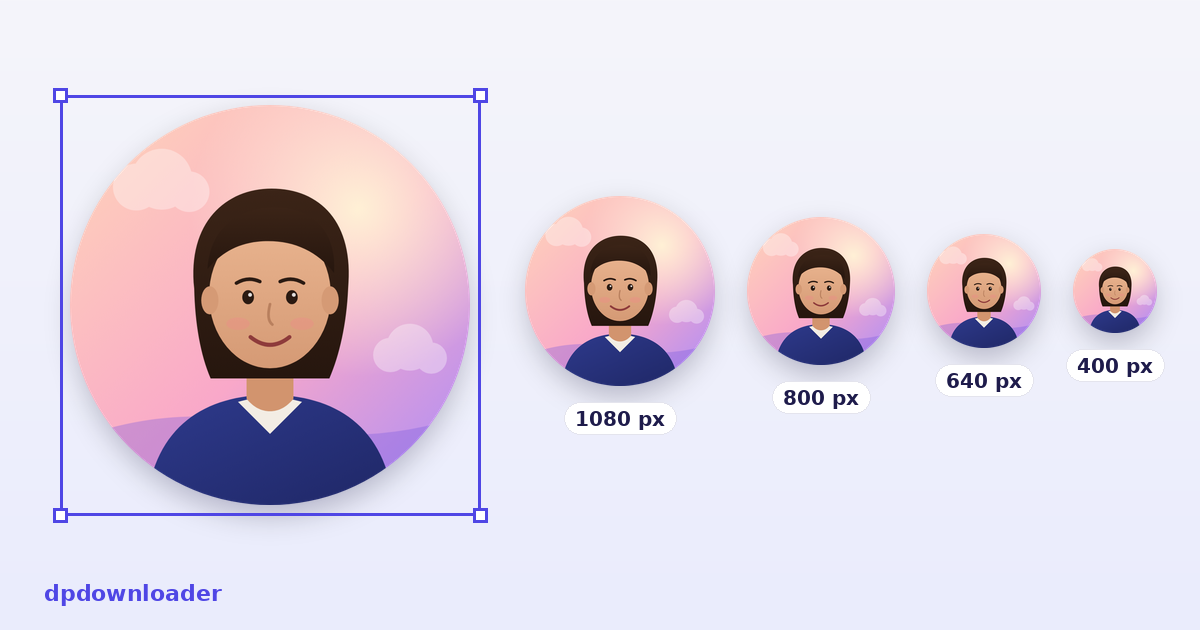
Kenapa foto yang sudah diatur ukurannya terlihat lebih bagus
Setiap platform mengecilkan foto yang Anda unggah, memotongnya menjadi lingkaran, lalu mengompresnya lagi. Kalau Anda memberinya foto persegi panjang yang besar, platform yang menentukan potongannya, biasanya mengambil bagian tengah, dan mengecilkannya sekaligus. Hasilnya sering lebih buram dan kurang di tengah dibanding foto yang Anda pilih.
Memberi platform foto persegi yang sudah dibingkai dan sudah berukuran pas menghilangkan keputusan itu. Tidak ada lagi yang perlu dipotong, dan pengecilan yang dilakukan platform jadi kecil. Itulah inti alat ini, dan karena itu crop dilakukan di dalam lingkaran yang sama dengan yang dipakai platform.
Ukuran yang diekspor alat ini
Setiap tombol platform menyimpan persegi dengan ukuran di tabel berikut. Aturan di balik setiap angka sama: ekspor di ukuran salinan terbesar yang disimpan platform atau di atasnya, supaya platform hanya perlu mengecilkan dan tidak pernah memperbesar foto Anda. Untuk angka yang kami ukur sendiri, angka itulah yang dipakai.
| Platform | Ukuran ekspor | Alasannya |
|---|---|---|
| Instagram, TikTok | 1080 × 1080 | TikTok menyimpan avatar sampai 1080; Instagram diberi ukuran yang sama agar tidak ada yang hilang |
| YouTube | 800 × 800 | Ukuran yang diminta YouTube sendiri di pengaturan channel |
| 800 × 800 | Tajam di layar resolusi tinggi tanpa file yang terlalu berat | |
| 750 × 750 | Avatar terbesar yang disimpan Pinterest, hasil pengukuran | |
| 720 × 720 | Di atas semua ukuran tampilan Facebook | |
| WhatsApp, Telegram | 640 × 640 | Ukuran yang disimpan kedua aplikasi untuk foto profil penuh |
| Twitch, Kick | 600 × 600 | Twitch menyimpan maksimal 600, hasil pengukuran; permintaan lebih besar gagal |
| Discord | 512 × 512 | Lebih dari cukup untuk semua tempat Discord menampilkan avatar |
| GitHub | 460 × 460 | Ukuran yang disajikan GitHub, hasil pengukuran |
| X | 400 × 400 | X mengecilkan setiap avatar ke 400 saat diunggah, hasil pengukuran |
Kalau butuh ukuran lain, tombol Kustom menerima 64 sampai 4096 piksel.
Lebih besar tidak selalu lebih baik. Mengunggah foto 4000 piksel ke platform yang hanya menyimpan 400 tidak membuat avatar lebih tajam. Platform cuma mendapat pekerjaan mengecilkan yang lebih berat, dan hasilnya biasanya lebih kasar daripada pengecilan di sini.
Jaga wajah tetap di dalam lingkaran
Hampir semua platform menampilkan foto profil sebagai lingkaran, dan sudut-sudut perseginya dibuang begitu saja. Wajah yang terlalu dekat ke tepi akan terpotong begitu lingkaran diterapkan. Editor menggelapkan semua bagian di luar lingkaran supaya Anda tahu persis apa yang tersisa, dan grid muncul saat Anda menyeret untuk membantu memusatkan mata.
Patokan yang baik: mata sedikit di atas tengah, dengan sedikit ruang di atas kepala. Di pratinjau terkecil, wajah yang hampir memenuhi lingkaran jauh lebih mudah dikenali daripada wajah yang dikelilingi banyak latar belakang.
Lihat di ukuran yang benar-benar dilihat orang
Kebanyakan orang tidak akan pernah melihat foto profil Anda dalam ukuran penuh. Mereka melihatnya 40 piksel di samping postingan, 24 piksel di samping komentar, dan sering di layar gelap. Panel pratinjau di bawah editor menampilkan foto Anda di semua ukuran itu, dalam mode terang dan gelap, selama Anda mengedit.
Di sinilah banyak foto gagal. Latar yang ramai jadi berantakan, wajah dengan kontras rendah hilang di mode gelap, dan tulisan di dalam gambar jadi tidak terbaca. Kalau foto Anda masih jelas di 24 piksel, foto itu akan cocok di mana saja.
JPG, PNG, atau WebP
JPG paling cocok untuk foto. Ukurannya kecil dan diterima semua platform.
PNG menjaga tepi tetap tajam dan mendukung transparansi, jadi cocok untuk logo, ilustrasi, dan apa pun yang berwarna rata atau berisi tulisan.
WebP lebih kecil lagi dengan kualitas yang sama dan bisa dipakai hampir di mana saja, meski beberapa formulir unggah lama masih menolaknya. Kalau unggahan gagal, simpan sebagai JPG.
Opsi PNG bulat memotong sudut-sudutnya dan membuatnya transparan. Berguna untuk logo dan tempat yang menampilkan gambar apa adanya, seperti situs web, slide, atau stiker chat.
Satu foto, semua platform
Kalau Anda mau mengganti foto di semua platform sekaligus, tombol ZIP menyimpan satu file berukuran pas untuk setiap platform dalam sekali unduh, semuanya dari crop yang sama. Nama file berisi nama platform dan ukurannya, jadi tidak perlu menebak mana untuk mana.
Foto Anda tidak pernah diunggah
Editor ini berjalan sepenuhnya di browser Anda. Foto dibuka di perangkat Anda, ukurannya diubah di perangkat Anda, dan file yang Anda unduh dibuat di perangkat Anda. Tidak ada yang dikirim ke server kami, dan Anda bisa mengeceknya dengan menyalakan mode pesawat setelah halaman terbuka: alat ini tetap berjalan.
 Instagram
 TikTok
 YouTube
 Roblox
 X
X Telegram
 Pinterest
 Twitch
 Kick
Kick GitHub