
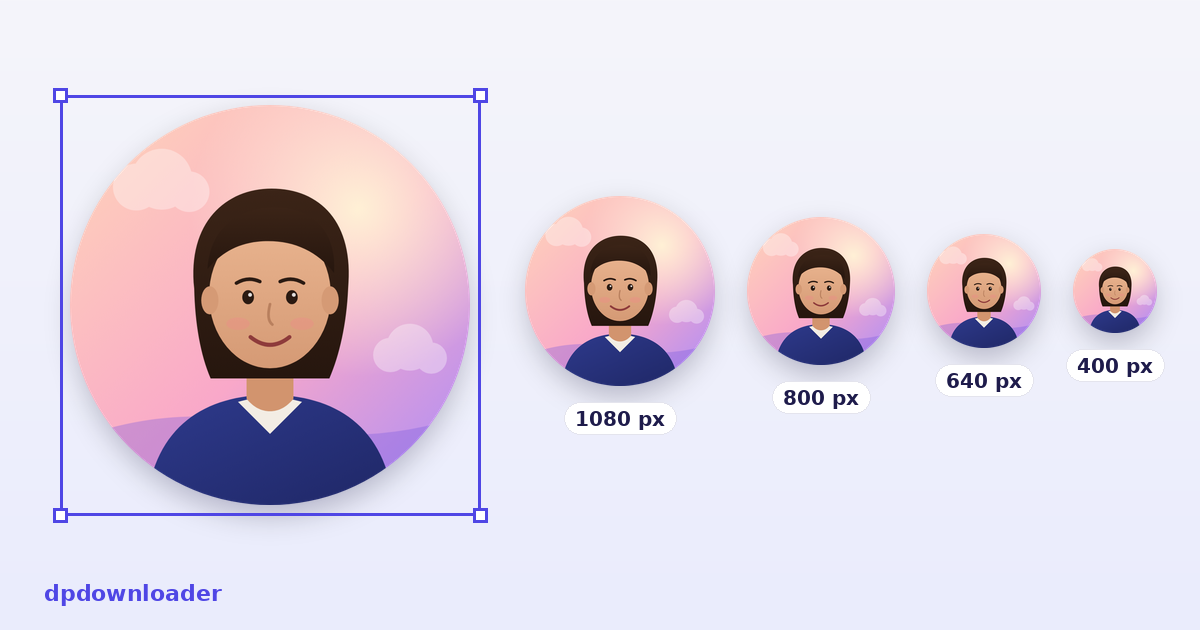
لماذا تبدو الصورة المضبوطة المقاس أفضل من الصورة المرفوعة كما هي
كل منصة تصغّر ما ترفعه، وتقصّه على شكل دائرة، ثم تضغطه من جديد. فإذا أعطيتها صورة كبيرة مستطيلة، تقرر هي القصّ بدلًا منك، وغالبًا تأخذ منتصف ما وصلها، وتصغّرها دفعة واحدة. والنتيجة كثيرًا ما تكون أقل وضوحًا وأقل توسطًا من الصورة التي اخترتها.
أما إذا أعطيت المنصة مربعًا مؤطرًا مسبقًا وبالمقاس الصحيح، فلا يبقى لها ما تقرره. لا شيء تقصّه، والتصغير الذي تجريه بسيط. هذه هي فكرة الأداة كلها، ولهذا يتم القص داخل الدائرة نفسها التي ستستخدمها المنصة.
المقاسات التي تصدّرها هذه الأداة
كل زر منصة يحفظ مربعًا بالمقاس المذكور في الجدول. والقاعدة وراء كل رقم واحدة: التصدير بمقاس أكبر نسخة تحتفظ بها المنصة أو أكبر منه، حتى لا تضطر المنصة إلا إلى تصغير صورتك ولا تكبّرها أبدًا. وحيث قسنا الحد الأقصى بأنفسنا، استخدمنا ذلك الرقم مباشرة.
| المنصة | المقاس المصدَّر | سبب هذا المقاس |
|---|---|---|
| إنستجرام، تيك توك | 1080 × 1080 | تيك توك يحتفظ بالصور حتى 1080، ويُعطى إنستجرام المقاس نفسه حتى لا يضيع شيء |
| يوتيوب | 800 × 800 | المقاس الذي يطلبه يوتيوب في إعدادات القناة |
| لينكدإن | 800 × 800 | واضح على الشاشات عالية الدقة دون حجم زائد |
| بينترست | 750 × 750 | أكبر صورة يحتفظ بها بينترست، بالقياس |
| فيسبوك | 720 × 720 | أكبر من كل المقاسات التي يعرض بها فيسبوك الصورة |
| واتساب، تيليجرام | 640 × 640 | المقاس الذي يحتفظ به التطبيقان لصورة البروفايل الكاملة |
| تويتش، كيك | 600 × 600 | تويتش يحتفظ بـ 600 كحد أقصى، بالقياس، وأي طلب أكبر يفشل |
| ديسكورد | 512 × 512 | أكثر من كافٍ لكل الأماكن التي يعرض فيها ديسكورد الصورة |
| جيت هاب | 460 × 460 | المقاس الذي يقدمه جيت هاب، بالقياس |
| إكس | 400 × 400 | إكس يصغّر كل صورة بروفايل إلى 400 عند الرفع، بالقياس |
وإذا احتجت مقاسًا آخر، فزر «مخصص» يقبل أي مقاس من 64 إلى 4096 بكسل.
الأكبر ليس الأفضل دائمًا. رفع صورة بعرض 4000 بكسل إلى منصة تحتفظ بـ 400 لا يجعل صورتك أوضح. بل يترك للمنصة تصغيرًا أكبر، وتصغيرها عادة أخشن من التصغير الذي يتم هنا.
أبقِ وجهك داخل الدائرة
تعرض معظم المنصات صورة البروفايل على شكل دائرة، وتُرمى زوايا المربع ببساطة. والوجه القريب من الحافة يُقصّ بمجرد تطبيق الدائرة. لذلك يعتّم المحرر كل ما يقع خارج الدائرة لترى بالضبط ما سيبقى، وتظهر شبكة أثناء السحب لتساعدك على توسيط العينين.
قاعدة جيدة: العينان أعلى المنتصف قليلًا، مع مساحة صغيرة فوق الرأس. وفي أصغر المعاينات، يبقى الوجه الذي يملأ معظم الدائرة واضحًا أطول بكثير من وجه تحيط به خلفية واسعة.
شاهدها بالمقاسات التي يراها الناس فعلًا
معظم الناس لن يروا صورة بروفايلك بحجمها الكامل أبدًا. سيرونها بحجم 40 بكسل بجانب منشور، و24 بكسل بجانب تعليق، وكثيرًا على شاشة داكنة. ولوحة المعاينة تحت المحرر تعرض صورتك بكل هذه المقاسات، في الوضعين الفاتح والداكن، أثناء التعديل.
وهنا تفشل صور كثيرة. الخلفيات المزدحمة تتحول إلى تشويش، والوجوه قليلة التباين تختفي في الوضع الداكن، والكتابة داخل الصورة تصبح غير مقروءة. إذا بقيت صورتك واضحة بحجم 24 بكسل، فستنجح في كل مكان.
JPG أم PNG أم WebP
JPG هو الخيار المناسب للصور الفوتوغرافية. حجمه صغير وتقبله كل المنصات.
PNG يحافظ على حدّة الحواف ويدعم الشفافية، لذلك يناسب الشعارات والرسومات وكل ما فيه ألوان مسطحة أو كتابة.
WebP أصغر حجمًا بالجودة نفسها ويعمل في كل مكان تقريبًا، وإن كانت بعض نماذج الرفع القديمة ترفضه. إذا فشل الرفع، احفظ بصيغة JPG.
خيار PNG الدائري يقصّ الزوايا ويجعلها شفافة. وهذا مفيد للشعارات وللأماكن التي تعرض الصورة كما هي، مثل موقع إلكتروني أو عرض تقديمي أو ملصق محادثة.
صورة واحدة لكل المنصات
إذا كنت ستغيّر صورتك في كل مكان دفعة واحدة، فزر ZIP يحفظ في تحميل واحد ملفًا بالمقاس الصحيح لكل منصة، وكلها من القصّة نفسها. وتحمل الملفات اسم المنصة والمقاس، فلا حاجة إلى التخمين أيها لأي منصة.
صورتك لا تُرفع أبدًا
يعمل المحرر بالكامل داخل متصفحك. تُفتح الصورة على جهازك، ويتم تغيير المقاس على جهازك، ويُنشأ الملف الذي تحمّله على جهازك. لا يُرسل أي شيء إلى خادمنا، ويمكنك التأكد من ذلك بتشغيل وضع الطيران بعد تحميل الصفحة: ستستمر الأداة في العمل.
 Instagram
 TikTok
 YouTube
 Roblox
 X
X Telegram
 Pinterest
 Twitch
 Kick
Kick GitHub