
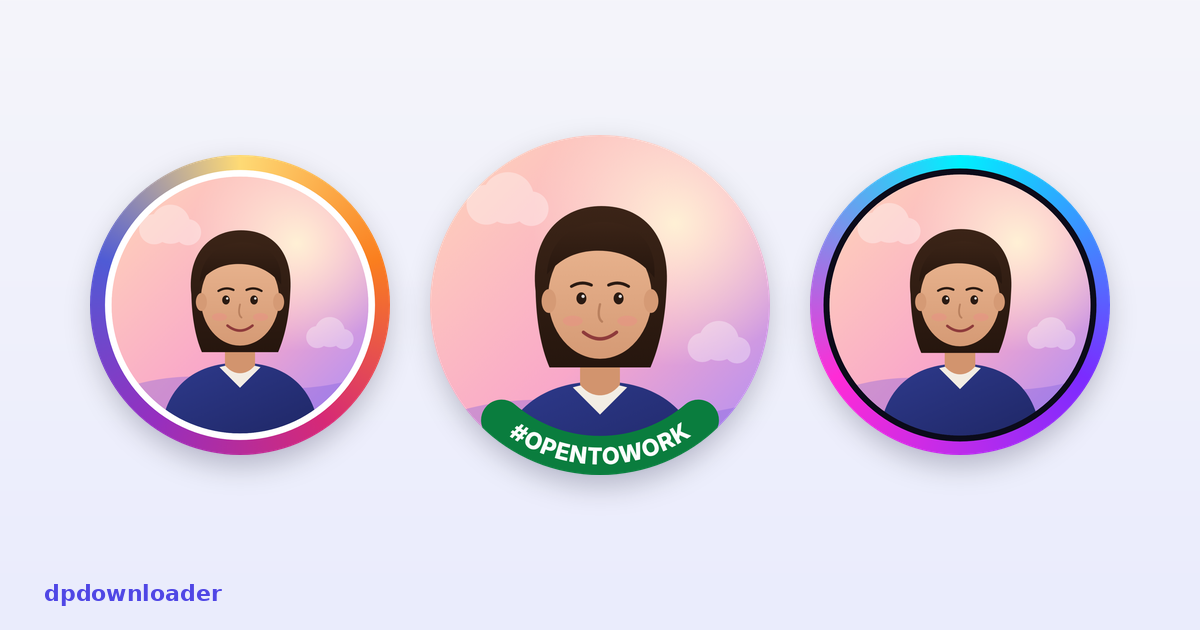
Para qué sirve un borde
Una foto de perfil se ve casi siempre en pequeño: junto a una publicación, en una lista de seguidores, al lado de un comentario. En esos tamaños una foto se confunde con todo lo que la rodea. Un anillo de color fuerte le da un contorno donde fijar la vista, y se reconoce antes incluso que la cara. Por eso lo usan marcas, creadores y streamers, y por eso muchas veces un anillo sencillo es mejor cambio que una foto nueva.
El panel de vista previa bajo el editor muestra la foto con borde en todos los tamaños en que probablemente aparecerá, en pantallas claras y oscuras. Si el anillo se sigue viendo a 24 píxeles, está cumpliendo su función.
Los estilos y qué cambiar
Los botones de estilo son puntos de partida, cada uno dibujado en vivo con tu foto. Una vez elegido, todo se puede ajustar:
- Anillo: sólido, degradado, doble o discontinuo, con su propio grosor.
- Separación: un espacio entre la foto y el anillo, del color que quieras. Una separación blanca es lo que hace que un anillo degradado se parezca al conocido anillo de las historias.
- Colores: elige uno o dos. Al cambiar un color, el degradado del estilo pasa a ser tu propio degradado de dos colores.
Los anillos finos desaparecen en tamaños pequeños. Si el anillo se pierde en la vista previa de 32 píxeles, hazlo más grueso antes de guardar.
Texto curvo, en cualquier idioma
Escribe hasta cuarenta caracteres y rodearán la parte de abajo o de arriba del círculo, con o sin una banda de color detrás. Es el estilo que popularizaron los marcos para buscar empleo, y sirve igual de bien para el nombre de un equipo, un evento o un cumpleaños.
La mayoría de las herramientas de bordes colocan el texto curvo letra por letra, lo que rompe cualquier escritura en la que las letras se unen. El árabe, el persa o el urdu salen con letras sueltas, y algunas escrituras de la India pierden sus signos. Aquí primero se compone la línea entera, tal como la mostraría tu navegador, y solo después se curva alrededor del círculo. El árabe se mantiene unido, los emojis quedan intactos y el texto se lee al derecho tanto abajo como arriba.
Sobre el estilo para buscar trabajo. El estilo verde de esta página es una imagen con la banda dibujada dentro, así que funciona en todas las plataformas. En LinkedIn también puedes activar el marco oficial desde tu perfil. Si usas los dos a la vez, la banda aparecerá dos veces, así que elige uno.
Usa tu propio marco
Campañas, colegios, clubes y eventos suelen repartir un marco en PNG con el centro transparente, a veces llamado twibbon. Añádelo con el botón de marco y se coloca sobre tu foto al tamaño exacto de la exportación. Puedes seguir moviendo y ampliando la foto de debajo hasta que encaje bien dentro del marco.
Redondo o cuadrado
Redondo guarda un PNG con las esquinas transparentes. Las plataformas lo recortan en círculo de todos modos, y en webs, presentaciones y documentos la imagen conserva su forma en lugar de quedar dentro de un cuadrado blanco.
Cuadrado rellena las esquinas con el color de la separación. Úsalo para los pocos sitios que muestran la foto de perfil cuadrada, o cuando un formulario no acepta transparencia.
El menú de tamaño indica el tamaño de exportación adecuado para cada plataforma. Si la tuya no aparece, el 1080 de Instagram es una opción segura casi en cualquier sitio.
Privado desde el diseño
Todo funciona en tu navegador. Tu foto y tu marco se abren en tu dispositivo y el PNG se crea allí. No se sube nada, lo que además significa que la herramienta sigue funcionando aunque se corte la conexión después de cargar la página.
 Instagram
 TikTok
 YouTube
 Roblox
 X
X Telegram
 Pinterest
 Twitch
 Kick
Kick GitHub